
พัฒนาภาพถ่ายและ RAW
Neraru Luma
ปรับแสง สี และรายละเอียดภาพถ่ายโดยเก็บต้นฉบับไว้
MADE FOR YOUR WORK.
ใช้ Luma ทำอะไรได้บ้าง
สำหรับการพัฒนาภาพถ่ายและไฟล์ RAW ที่รองรับ ปรับค่าแสง สมดุลสีขาว และโทนสีแบบไม่แก้ต้นฉบับ เหมาะกับการเตรียมภาพถ่ายให้มีบรรยากาศและสีสอดคล้องกับงานปลายทาง
ชุดภาพสินค้า
ปรับแสงและสีของภาพแต่ละใบให้เหมาะกับสินค้าที่ต้องนำเสนอ
ภาพท่องเที่ยวและพอร์ตโฟลิโอ
เลือกโทนภาพ ครอปองค์ประกอบ และเก็บรายละเอียดที่สำคัญ
เตรียมภาพก่อนรีทัช
พัฒนาค่าแสงและสีจากไฟล์ที่รองรับ ก่อนส่งออกไปประกอบภาพต่อ
THE TOOLS INSIDE.
เครื่องมือที่ช่วยให้งานเป็นรูปเป็นร่าง
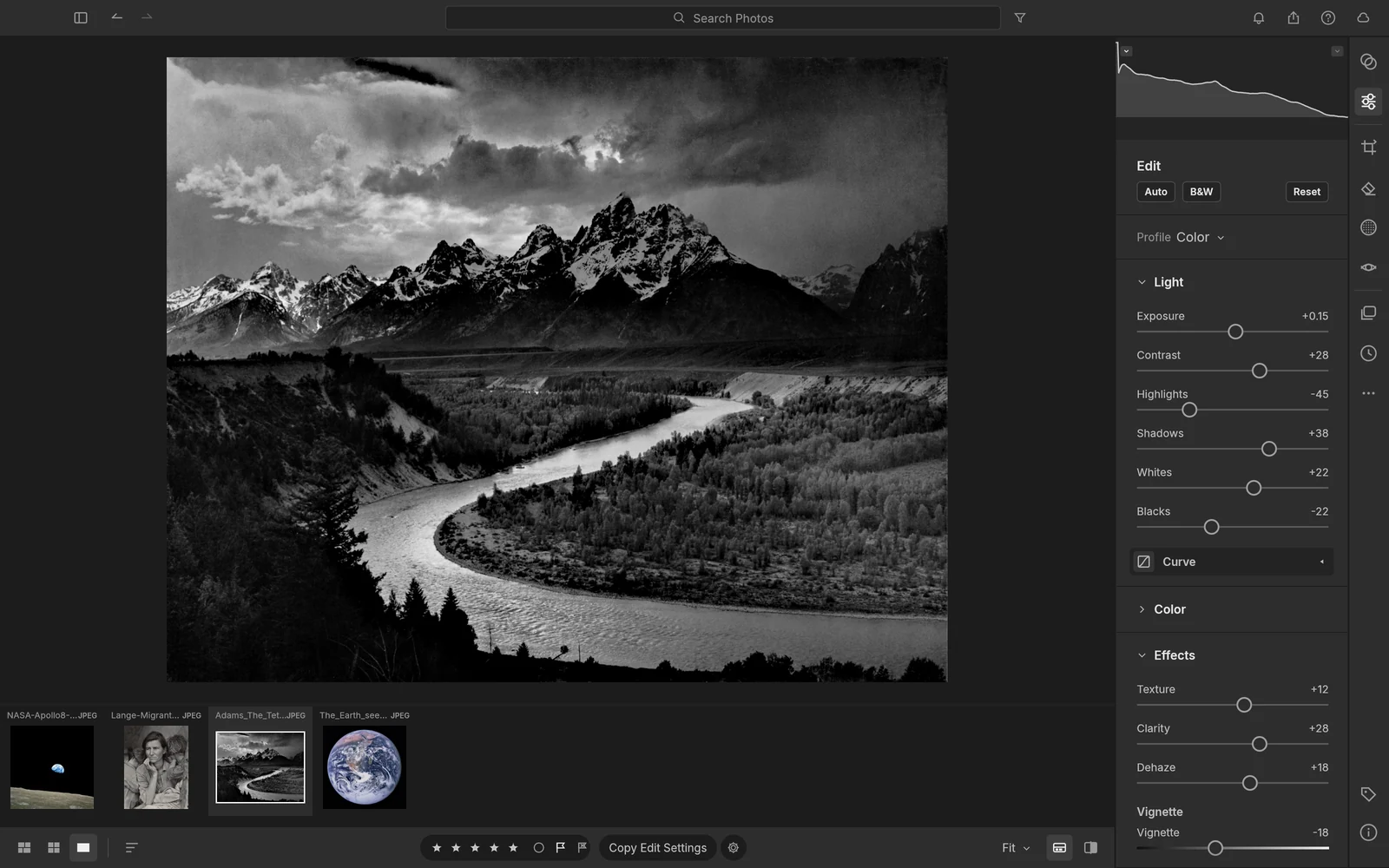
ค่าแสงและสมดุลสีขาว
ปรับความสว่างและอุณหภูมิสีของภาพถ่าย
Curves และวงล้อสี
ควบคุมโทนภาพและสีในเงา ช่วงกลาง และไฮไลต์
ครอปและมาสก์
จัดกรอบภาพและเลือกพื้นที่สำหรับปรับเฉพาะส่วน
เปรียบเทียบก่อนและหลัง
ดูผลการปรับกับต้นฉบับระหว่างตัดสินใจเรื่องสีและแสง
FROM IDEA TO OUTPUT.
จากเริ่มต้นจนพร้อมส่งงาน
เลือกภาพที่รองรับ
เปิดภาพถ่ายหรือ RAW ที่โปรแกรมรองรับ แล้วพิจารณาแสงและสีเดิม
พัฒนาโทนภาพ
ปรับค่าแสง สมดุลสีขาว เส้นโค้ง และพื้นที่เฉพาะที่ต้องการ
ส่งออกตามปลายทาง
ตรวจภาพก่อนและหลัง แล้วเลือก JPEG, PNG หรือ TIFF ตามงาน
YOUR NEXT STEP.
ชิ้นงานและไฟล์ปลายทาง
- JPEG / PNG
ภาพถ่ายแต่งสีสำหรับเผยแพร่และนำไปใช้ในสื่อ
- TIFF
ภาพสำหรับขั้นตอนแต่งภาพและจัดทำงานต่อ
WHERE TO CREATE.
เลือกพื้นที่ทำงาน
- Webเปิดจากเวิร์กสเปซ Neraru
- Windows 64-bitมีตัวติดตั้งให้เลือกในหน้าดาวน์โหลด
เลือกเปิดบนเว็บเมื่อมีให้ใช้ หรือไปยังหน้าดาวน์โหลดเพื่อเลือกตัวติดตั้งของโปรแกรม
KEEP THE IDEA MOVING.
ต่อยอดงานด้วยโปรแกรมอื่น

FIND YOUR CREATIVE TOOLS.
บอกงานที่อยากทำ
เล่าชิ้นงานที่ต้องการสร้าง ตัวช่วยจะแนะนำโปรแกรมที่เหมาะ พร้อมเหตุผลและทางไปเริ่มงาน
กำลังเตรียมรายการโปรแกรม…